
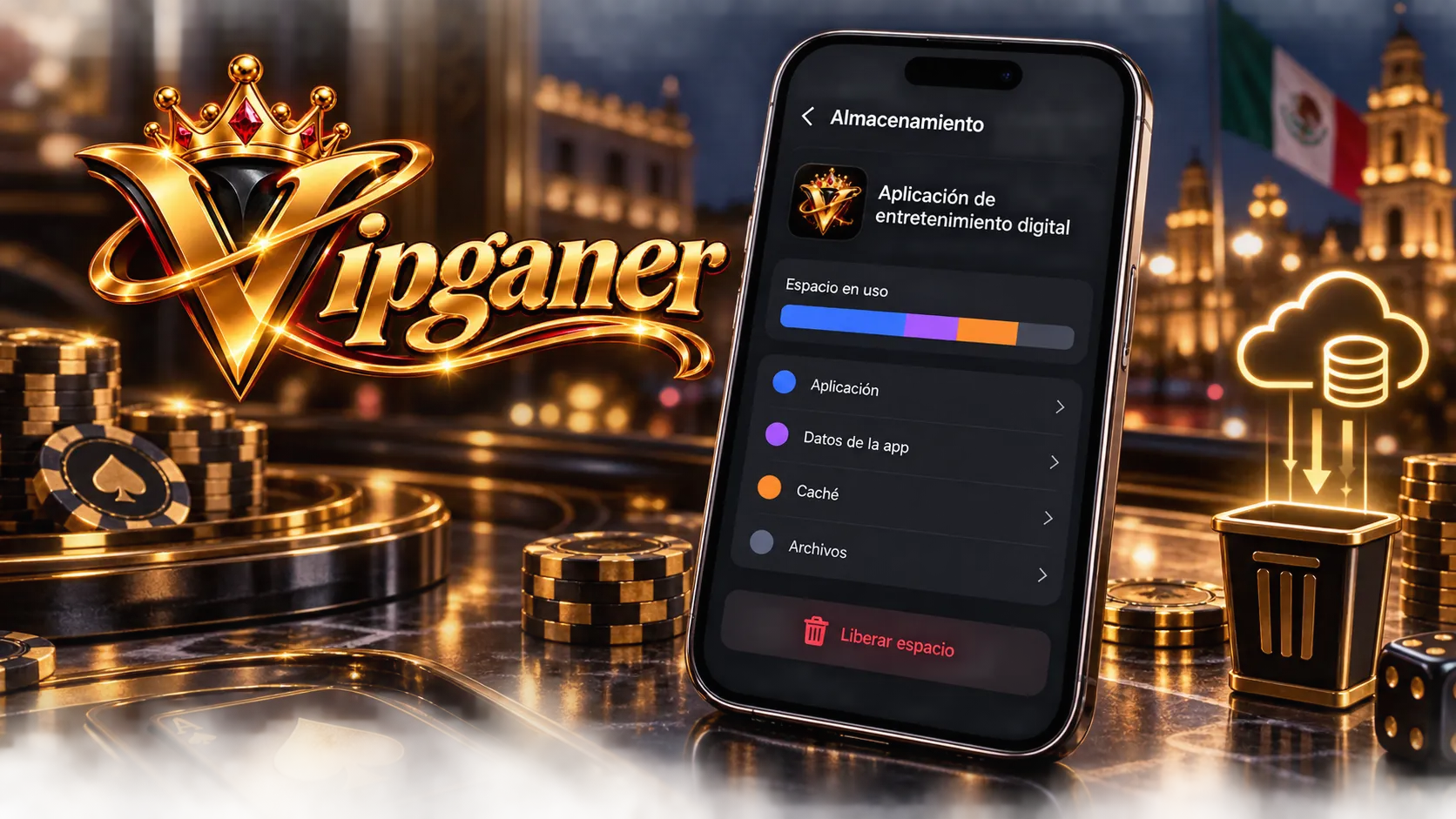
Si una app de casino ocupa demasiado espacio, primero revisa si el peso viene de la aplicación, la caché o los datos guardados. En vipganer.online, puedes empezar por comparar el almacenamiento que muestra tu celular antes de borrar archivos o desinstalar la app; los nombres de las opciones cambian según el dispositivo y su versión.
Revisa qué está ocupando espacio
Abre los ajustes del celular y busca el apartado de almacenamiento o de aplicaciones. Selecciona la app de casino para consultar el espacio de la aplicación y, si el sistema lo muestra, el de sus datos y caché. Esta distinción ayuda a elegir una medida proporcional: borrar caché suele eliminar archivos temporales, mientras que borrar datos puede restablecer información local o cerrar la sesión.
Si accedes a vipganer.online desde el navegador en vez de usar una aplicación instalada, revisa también el almacenamiento del navegador. Los archivos temporales y los datos de sitios web se administran desde sus propios ajustes.
Opciones para liberar espacio en Android
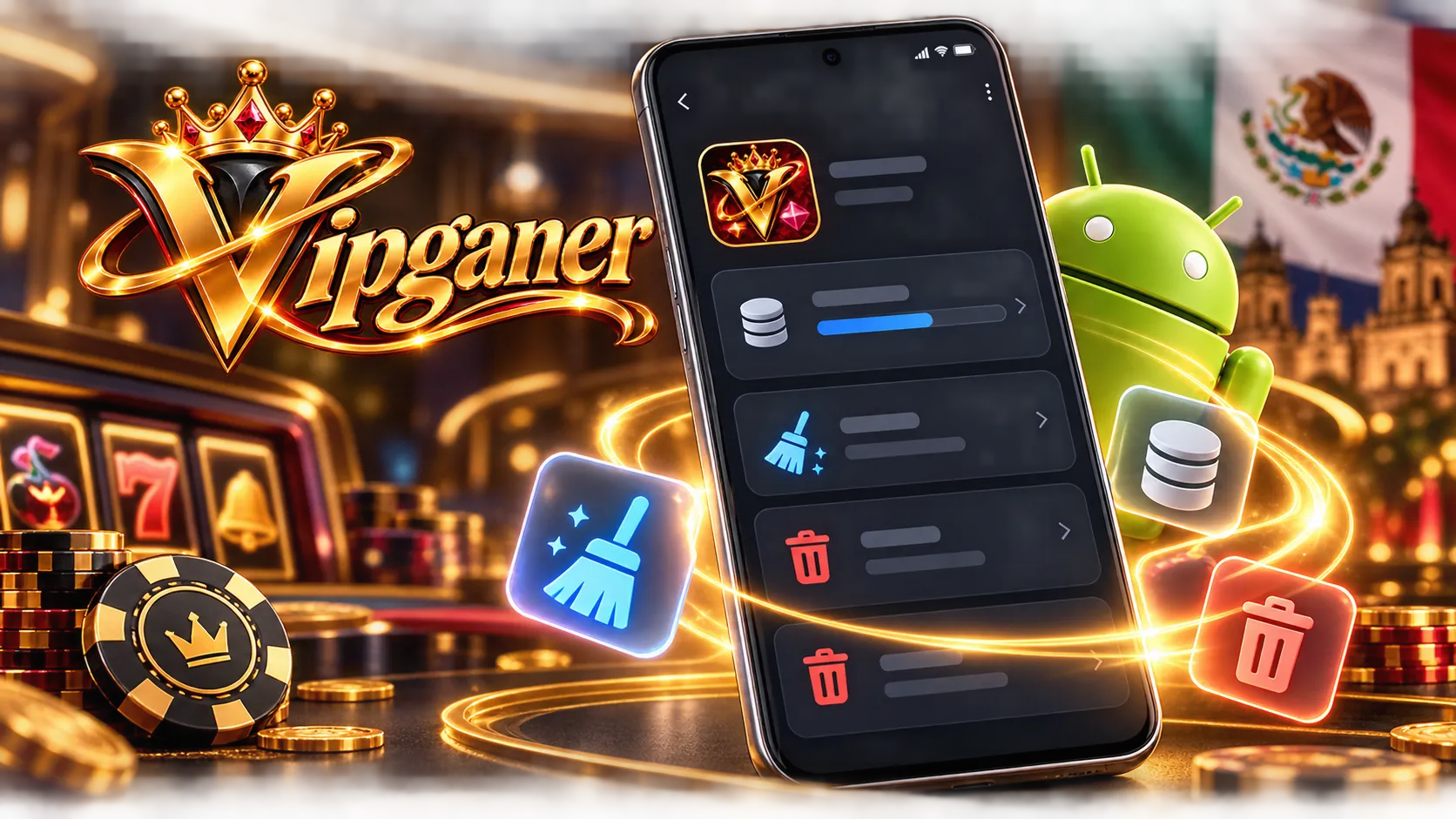
En Android, la ruta puede variar, pero normalmente puedes abrir Ajustes, entrar en Aplicaciones, seleccionar la app y consultar Almacenamiento. Antes de confirmar cualquier acción, lee qué tipo de información se eliminará.
- Borrar caché: puede quitar archivos temporales. La app podría tardar un poco más en cargar ciertos elementos la próxima vez.
- Borrar datos o almacenamiento: elimina información local de la aplicación y puede cerrar la sesión. Confirma que recuerdas tus datos de acceso antes de continuar.
- Desinstalar: quita la aplicación del dispositivo. Si después quieres volver a usar el servicio, comprueba el canal de acceso disponible y descarga únicamente desde una fuente confiable.
Qué revisar en iPhone
En iPhone, ve a Ajustes y entra en General y luego en Almacenamiento del iPhone. Selecciona la aplicación para revisar el espacio que utiliza. Según las opciones que muestre iOS, puedes descargar la app para liberar parte del espacio conservando documentos y datos, o eliminarla junto con sus datos locales.
Si eliges eliminarla, asegúrate de tener acceso a tu cuenta antes de reinstalarla. Para continuar desde el celular, consulta la información disponible en la sección de app y sigue las indicaciones vigentes para tu dispositivo.
Antes de borrar o desinstalar
- Verifica que conoces tus credenciales o que puedes recuperar el acceso a la cuenta.
- No elimines datos del navegador o de la app si no sabes qué información contienen.
- Revisa el almacenamiento después de cada cambio para comprobar cuánto espacio se liberó.
- Si el problema es que no puedes entrar después de borrar datos, utiliza el proceso de acceso a tu cuenta o recuperación que esté disponible en el sitio.
Si necesitas volver a encontrar la plataforma, guarda la dirección oficial de vipganer.online y evita instalar archivos de origen desconocido. Liberar espacio no requiere borrar información de la cuenta alojada en línea; aun así, los datos locales y la sesión del dispositivo sí pueden verse afectados según la opción elegida.
Preguntas frecuentes
¿Borrar la caché elimina mi cuenta?
La caché contiene archivos temporales y no equivale por sí misma a eliminar una cuenta. Sin embargo, borrar datos de la app sí puede cerrar la sesión o quitar información almacenada localmente.
¿Por qué la app vuelve a ocupar espacio?
Al volver a usarla, puede guardar archivos temporales y otros datos locales. Consulta de nuevo el almacenamiento del dispositivo para identificar qué componente creció.
¿Puedo liberar espacio si uso el casino desde el navegador?
Sí. Revisa el almacenamiento del navegador y administra la caché o los datos del sitio desde sus ajustes. Ten presente que borrar datos puede cerrar sesiones o eliminar preferencias guardadas.